
¿Cómo eliminar variables en Matlab?
Permíteme explicarte cómo gestionar eficazmente las variables en Matlab.
¿Por qué eliminar variables? Al trabajar con grandes conjuntos de datos, es común que se utilice una parte significativa de la memoria RAM de tu computadora. Cuando esta memoria se llena, el sistema empieza a depender del almacenamiento secundario en el disco duro, lo que puede provocar una notable ralentización en el procesamiento de datos. En situaciones extremas, podrías enfrentarte a errores de desbordamiento de memoria por agotamiento completo de la capacidad de la misma. Para prevenir estos inconvenientes, es recomendable limpiar el espacio de trabajo en Matlab de manera periódica.
A continuación, te presento un ejemplo práctico del manejo del espacio de trabajo en Matlab.
Imagina que creas tres variables y les asignas valores numéricos de la siguiente manera:
>> a=1;
>> b=2;
>> c=3;
Al hacerlo, los nombres de estas variables y sus valores asignados se incorporan al espacio de trabajo de Matlab.
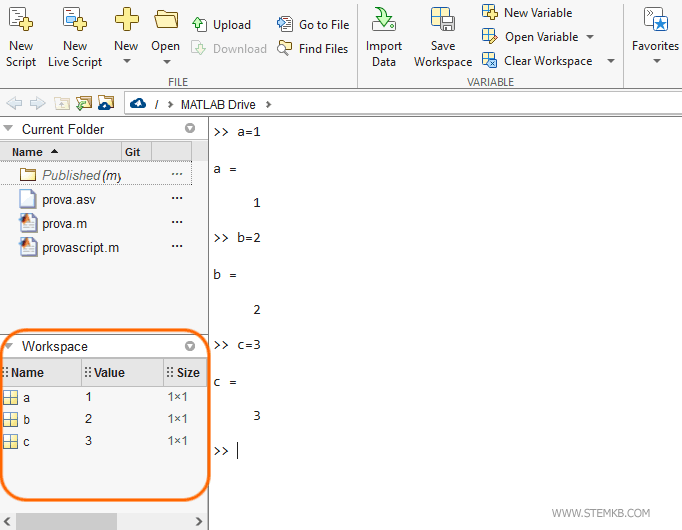
Recuerda que cada variable en Matlab se almacena en una dirección específica dentro del espacio de memoria de la computadora.
Estas variables se mantendrán en la RAM durante toda la sesión actual de Matlab, incluso si ya no las utilizas en tus cálculos.
Nota: En el caso de solo unas pocas variables, el espacio que ocupan puede parecer mínimo. Sin embargo, si consideras la posibilidad de manejar millones de variables, el impacto en la memoria puede ser considerable. Aquí es donde se hace esencial "limpiar" la RAM de tu ordenador, eliminando datos que ya no son necesarios.
Existen varias maneras de liberar espacio en el espacio de trabajo de Matlab.
Una opción simple es ingresar el comando "clear" en la línea de comandos y presionar "enter". Esto eliminará todas las variables y sus valores correspondientes del espacio de trabajo.
>> clear
Este comando vacía todas las variables, liberando así el espacio que ocupaban en la memoria. Es como iniciar una nueva sesión de trabajo.
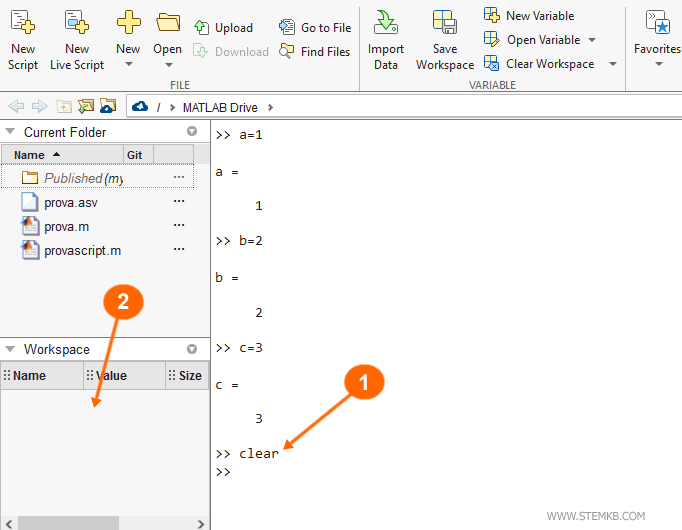
También puedes conseguir el mismo resultado a través del menú de Matlab.
Simplemente haz clic en el botón "Limpiar espacio de trabajo" y elige la opción "Variables" para eliminar todas las variables de la sesión actual, liberando espacio en la memoria.
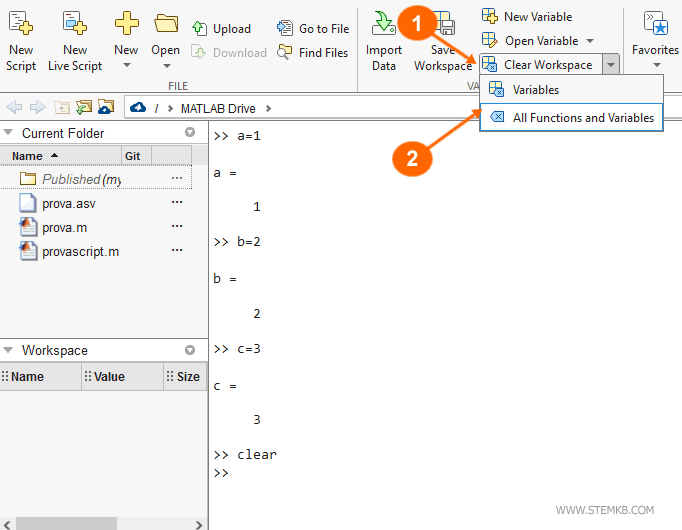
Nota: La opción "Todas las funciones y variables" del menú elimina tanto las variables como las funciones, liberando así una mayor cantidad de espacio en la memoria.
¿Cómo eliminar una variable específica?
Si tu objetivo es eliminar una sola variable del espacio de trabajo, escribe el comando "clear" seguido del nombre de dicha variable.
>> clear nombreDeLaVariable
Este comando se encargará de eliminar únicamente la variable especificada, manteniendo el resto de las variables sin cambios.
¿Cómo eliminar un conjunto de variables?
Para eliminar un grupo de variables, puedes hacer uso de caracteres comodín como "?" y "*".
? = representa un único carácter
* = representa cero o más caracteres
Por ejemplo, para eliminar todas las variables que comienzan con "ro" y terminan en "e", escribe "clear Ro*e".
>> clear ro*e
Este comando eliminará variables como "Roma", "Rockville", "Rosa", entre otras.
Para borrar variables con nombres de cuatro letras que comiencen con "ro" y terminen en "e", escribe "clear Ro?e".
>> clear ro?e
Con este comando, eliminarás variables como "Roma", "Rosa", "Rote", etc.
¿Cómo eliminar variables globales?
Para eliminar exclusivamente las variables globales del espacio de trabajo, utiliza "clear global".
>> clear global
Este comando se centra solo en las variables globales, dejando intactas las demás.
Para eliminar una variable global específica, indica su nombre de la siguiente manera:
>> clear global nombreDeLaVariableGlobal
¿Cómo eliminar funciones?
Si deseas eliminar únicamente funciones del espacio de trabajo de Matlab, introduce "clear functions".
>> clear functions
Este comando eliminará solo las funciones, conservando todas las variables.
¿Cómo eliminar únicamente variables?
Si lo que buscas es eliminar solo las variables del espacio de trabajo de Matlab, aquí tienes la solución.
Escribe el comando "clear" seguido de la opción "variables" de la siguiente forma:
>> clear variables
Con este comando, eliminarás todas las variables locales y globales del espacio de trabajo, sin afectar las funciones existentes.


