
Crear un archivo delimitado en Matlab
En este tutorial accesible de Matlab, te guiaré paso a paso en el proceso de creación de un archivo de texto que contenga datos numéricos separados por delimitadores específicos.
¿Por qué es importante? Los archivos con datos numéricos delimitados son extremadamente útiles para almacenar y exportar datos en formato ASCII de un programa a otro. Es una herramienta realmente práctica y versátil.
Adentrémonos en un ejemplo práctico.
Comenzaremos definiendo una matriz.
>> M = [1 2 3; 4 5 6; 7 8 9];
Para guardar esta matriz en un archivo, con los datos separados por un delimitador, emplearemos la función dlmwrite().
dlmwrite('nombrearchivo.txt', M, ';')
Para utilizar la función dlmwrite() se requiere:
- El nombre del archivo donde deseas guardar los datos.
- La variable que contiene dichos datos.
- El carácter que funcionará como delimitador.
Esta eficiente función almacena la matriz en un archivo de texto en el disco duro de tu ordenador.
En el ejemplo propuesto, cada registro (o fila) dentro del archivo presenta los datos numéricos separados por un punto y coma ";".
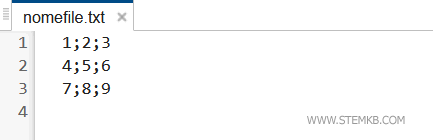
Procedamos a limpiar la memoria de Matlab utilizando la función clear.
>> clear
Tras ejecutar este comando, el objeto M ya no se encuentra en la memoria.
Si intentas acceder a él, Matlab te mostrará un mensaje de error.
>> M
Función o variable 'M' no reconocida.
Para recuperar el objeto M desde el archivo y cargarlo nuevamente en la memoria, recurriremos a la función dlmread().
>> X=dlmread('nombrearchivo.txt', ';')
La función dlmread() también requiere de dos datos esenciales:
- El nombre del archivo de texto que contiene los datos.
- El carácter utilizado como delimitador.
Matlab leerá los datos del archivo de texto y los asignará a la variable X.
Recuerda que, para cargar los datos correctamente, es necesario especificar el mismo carácter delimitador que se usó al guardarlos en el archivo. En nuestro caso, este delimitador es el punto y coma.
Ahora, simplemente teclea X en la línea de comandos y presiona enter.
>> X
X =
1 2 3
4 5 6
7 8 9
¡Listo! La variable X ya está disponible en el espacio de trabajo de Matlab y contiene exactamente los mismos datos que la matriz M.
Mediante este método, puedes guardar cualquier matriz numérica en un archivo y recuperar los datos siempre que lo necesites.
Una nota rápida: Aunque en nuestro ejemplo utilizamos el punto y coma ";" como delimitador, puedes crear archivos de texto usando cualquier otro carácter como delimitador, no solo el punto y coma. Por ejemplo, la coma "," también es una opción viable. Para ello, simplemente ajusta el tercer parámetro en la función dlmwrite() y el segundo en dlmread() según necesites. ¡Así de sencillo!


