
Historial de comandos en Matlab
Permíteme explicarte sobre el historial de comandos en Matlab.
Es un proceso bastante sencillo. Solo tienes que teclear el comando "history".
>> history
Esto te mostrará una lista de las operaciones que has introducido en la línea de comandos, siguiendo el orden en que fueron ingresadas.
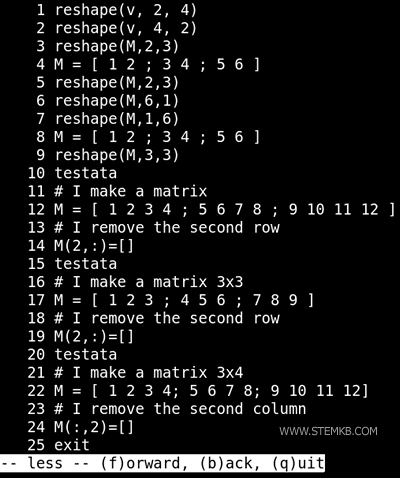
Cabe mencionar que esta lista puede ser extensa, incluyendo comandos de sesiones previas. Sin embargo, puedes simplificarla a las diez últimas operaciones escribiendo history 10.
>> history 10
De esta manera, Matlab te presentará solamente las operaciones más recientes.
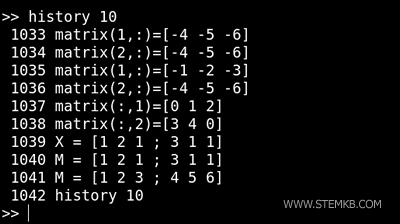
Por defecto, Matlab despliega una lista numerada de comandos, lo que puede complicar el proceso de copiar y pegar.
No obstante, tienes la opción de agregar "-q" para obtener una lista sin numerar, facilitando así la tarea de copiar y pegar comandos.
>> history 10 -q
Otra alternativa es escribir history("10","-q").
>> history("10","-q")
En ambos casos, recibirás el historial de comandos sin numeración.
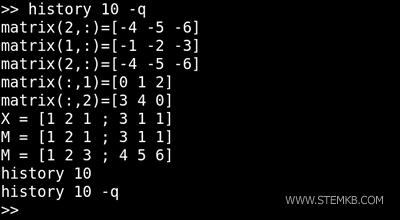
Nota. Una lista sin números es más práctica para copiar y pegar comandos. Por ejemplo, puedes copiar una serie de comandos y pegarlos directamente en un script o en la línea de comandos.
Si en algún momento necesitas limpiar el historial de comandos, basta con añadir la opción "-c" al comando "history".
>> history -c
Para guardar el historial de comandos en un archivo, simplemente agrega la opción "-w" seguida del nombre del archivo donde deseas almacenarlo.
>> history -w nomefile
Matlab generará un archivo de texto que contendrá todos los comandos del historial.


