
Creación de un vector con geoGebra
Te guiamos paso a paso en el proceso de dibujar un vector en un plano con la ayuda de GeoGebra.
Entendiendo los Vectores: Un vector se define como una entidad matemática dotada de dirección, sentido y magnitud, la cual se representa gráficamente mediante una flecha sobre un eje cartesiano.
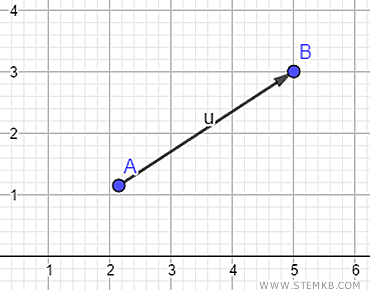
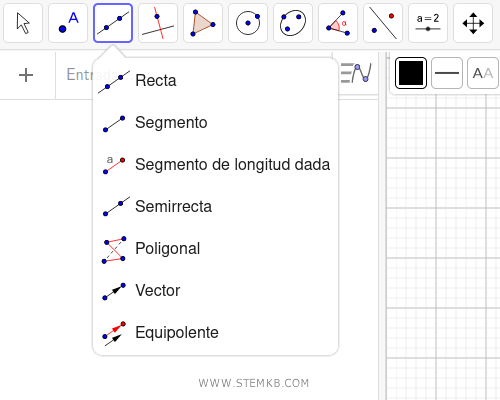
Inicia GeoGebra y selecciona el icono de línea en la barra de herramientas situada en la parte superior de la interfaz.
Opta por la opción Vector del menú que se despliega.
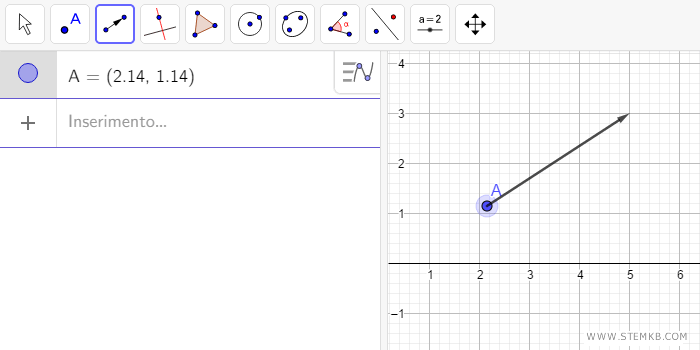
Directamente en el plano cartesiano, presiona y mantén el clic en el punto de origen del vector, después desplaza el cursor para establecer la dirección deseada del vector.
Libera el botón del ratón una vez alcanzado el punto final previsto, y verás el vector plasmado en el plano.
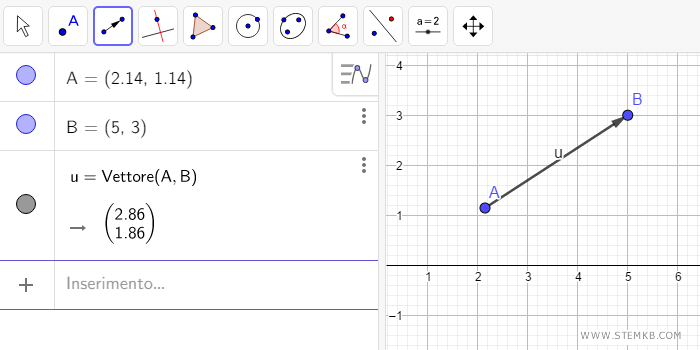
Creación de un vector con componentes (x,y,z)
Como alternativa, tienes la posibilidad de introducir un vector sin especificar su punto de origen. Esto se puede hacer utilizando la notación de vector en columna o introduciendo directamente las coordenadas del vector en la barra de entrada.
Representar un vector, sea en un plano o en el espacio tridimensional, es tan simple como especificar sus componentes entre paréntesis.
Por ejemplo, para ello puedes escribir el comando v=(3,2)
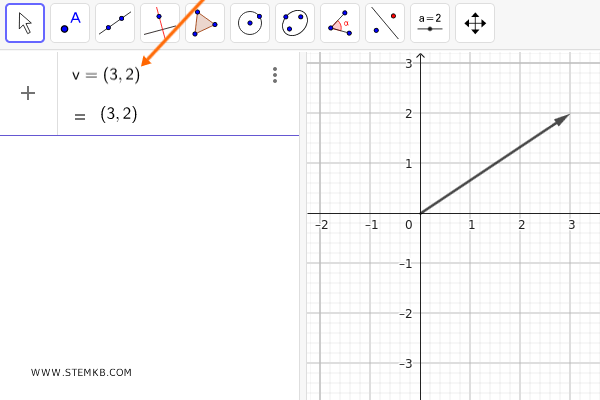
En este contexto, Geogebra se encarga de trazar de forma automática el vector desde el origen hasta el punto donde se aplica.
Enhorabuena, has completado con éxito el dibujo de un vector usando GeoGebra.
Este tutorial fue desarrollado utilizando una PC con Windows 10 y el software GeoGebra. Los pasos son similares si estás empleando la versión web.
Si esta guía de StemKB te resultó de utilidad, te invitamos a compartirla con tus compañeros.
Nos vemos en la próxima ocasión.


 Cómo dibujar vectores