
Cómo utilizar el entorno interactivo en Octave
Cuando abres Octave, el software automáticamente inicia una sesión interactiva.
En la pantalla aparece el símbolo de comando (command prompt) de Octave.
>>
Octave espera a que escribas algo.
Por ejemplo, escribe la operación 2 + 3 y presiona Enter
>> 2+3
Octave recibe y procesa el comando, luego muestra el resultado.
ans = 5
El término "ans" es la abreviatura de "answer" (respuesta).
El entorno interactivo te permite utilizar Octave como una calculadora.
Nota. La línea de comando también se conoce como REPL (Read Eval Print Loop). Este acrónimo te indica lo que sucede cuando escribes un comando. Octave lo lee (R), lo evalúa (E), imprime (P) el resultado y vuelve al bucle (L).
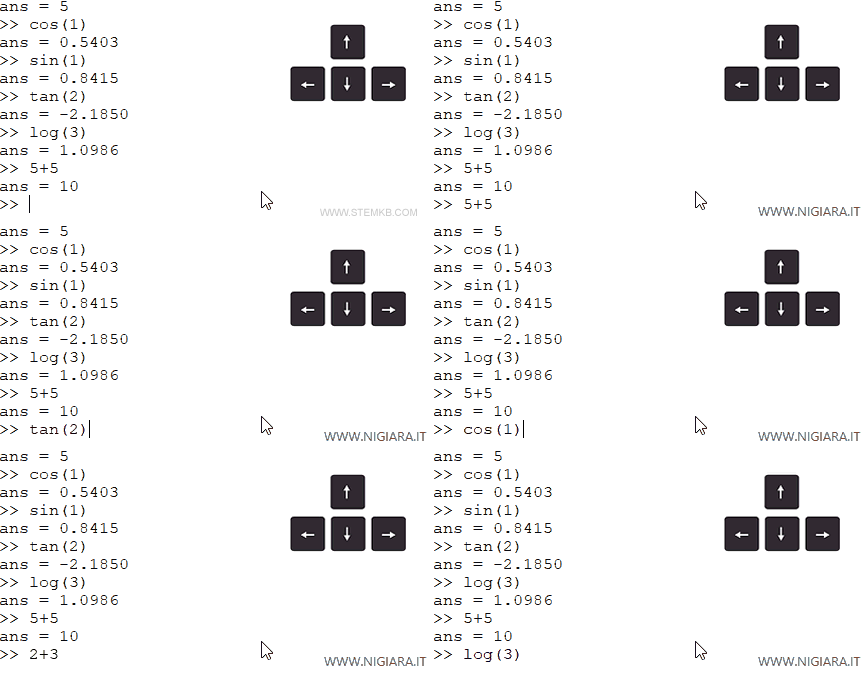
Octave guarda en memoria el historial de los comandos que has escrito.
Puedes ver los comandos anteriores presionando las teclas de flecha arriba y abajo en el teclado.
De esta manera, también puedes reutilizarlos sin tener que volver a escribirlos.
Si no recuerdas un comando, escribe las primeras letras y presiona la tecla TAB.
Por ejemplo, escribe "cos" y luego presiona la tecla TAB
>> cos
cos cosd cosh
Octave te muestra todos los comandos que comienzan con esas letras: cos, cosd y cosh.
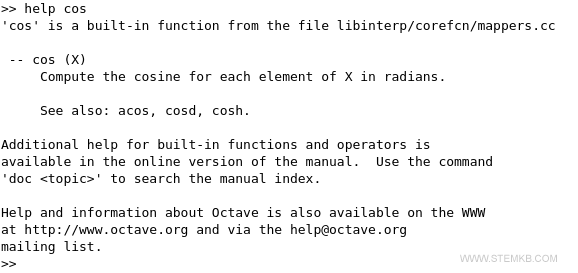
Para obtener más información sobre cómo utilizar un comando, escribe la instrucción "help" seguida del nombre del comando.
Por ejemplo, escribe help cos
help cos
Octave muestra una breve descripción sobre la función "cos".
Para obtener más información sobre el comando, escribe la instrucción "doc" seguida del nombre del comando.
Por ejemplo, escribe doc cos.
doc cos
La instrucción "doc" abre la documentación de Octave y también te da algunos ejemplos prácticos de cómo utilizar el comando.


