
Lista de comandos recientes en la consola de Octave
En esta lección, te mostraré cómo ver el historial de comandos que has ejecutado en la consola de Octave.
Mostrar el historial de comandos en Octave
Si estás en la consola, simplemente escribe el comando history y presiona enter:
>> history
Este comando mostrará una lista cronológica de todos los comandos ejecutados en la consola de Octave.
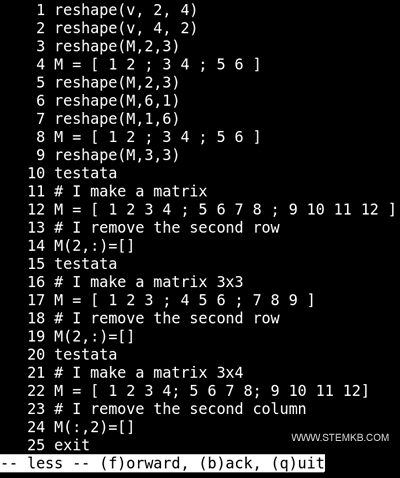
Esta lista es tipo FIFO (First Input First Output), lo que significa que los comandos más recientes se encuentran en la parte inferior de la lista.
La lista podría ser muy larga, ya que incluye todas las sesiones anteriores y no solo la sesión actual.
Nota. Esto también es una ventaja, ya que te permite ver los comandos escritos en sesiones anteriores.
Mostrar solo los comandos más recientes
Si solo deseas ver los comandos que has escrito recientemente, puedes ingresar el comando "history" seguido del número de las últimas operaciones que deseas mostrar.
Por ejemplo, para ver las últimas diez operaciones, simplemente escribe history 10
>> history 10
De esta manera, podrás mostrar solo los comandos más recientes.
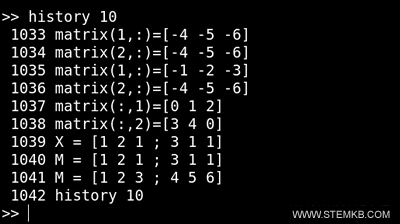
Nota. Es importante tener en cuenta que el comando "history" muestra una lista numerada de los comandos anteriores ejecutados en Octave. Sin embargo, esto puede resultar incómodo si deseas copiar y pegar comandos para ejecutarlos nuevamente. En el siguiente párrafo, te explicaré cómo eliminar los números.
Ocultar números de comandos en la vista de lista
Para evitar que se muestren los números en la lista de comandos, puedes agregar el parámetro "-q".
>> history 10 -q
Otra opción es utilizar la siguiente sintaxis:
>> history("10","-q")
En ambos casos, el resultado de salida será una lista desordenada de las últimas diez operaciones.
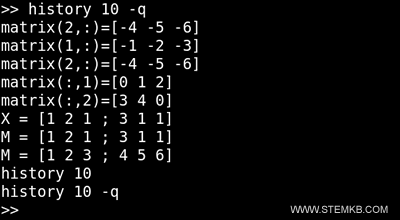
¿Cuál es el propósito de la lista desordenada? La lista de comandos sin números te permite copiar y pegar, volver a ejecutar o insertar los comandos en un script de manera más cómoda.
Borrar el historial de comandos
Si deseas borrar el historial de comandos, puedes agregar la opción "-c" al comando history
>> history -c
Ejecutar este comando reiniciará el historial de comandos, dejándolo vacío.
Guardar el historial de comandos en un archivo
Si prefieres escribir el historial de comandos en un archivo en lugar de mostrarlo en pantalla, puedes utilizar el parámetro "-w"
>> history -w nombrefichero
Este comando escribirá la lista de comandos en el archivo de texto especificado (nombrefichero).


