
Guardar un Gráfico en Octave como Archivo Digital
En este tutorial, les guiaré paso a paso para guardar un gráfico elaborado en Octave en formato digital.
Iniciemos con un ejemplo práctico.
1] Iniciar un área gráfica
Para abrir un nuevo espacio gráfico, introduzca el comando figure(1).
>> figure(1)
2] Limpiar el espacio gráfico
Para limpiar el área gráfica, utilice el comando clf().
>> clf()
3] Generar un gráfico tridimensional
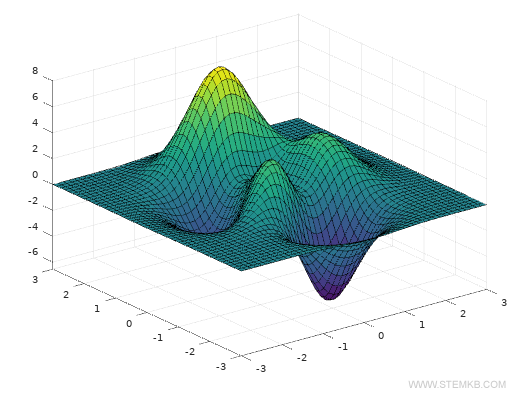
Con el comando peaks() podrá representar una función de dos variables en un espacio tridimensional.
>> peaks()
Este comando representa una función bidimensional en un espacio tridimensional.
4] Almacenar el gráfico en formato SVG
Para guardar su gráfico en formato SVG, utilice la función print -dsvg seguido del nombre que desee para el archivo.
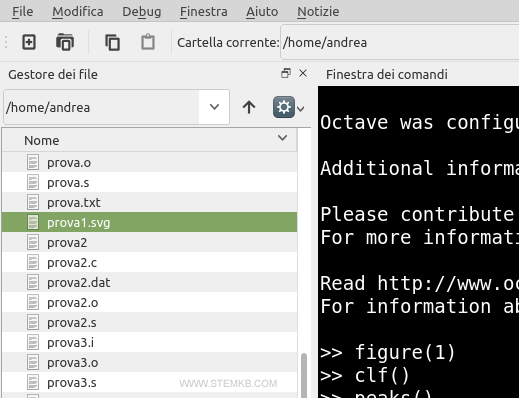
Por ejemplo, al ingresar print -dsvg prova1.svg, generará el archivo prova1.svg en el directorio activo de Octave.
>> print -dsvg prova1.svg
En este contexto, la función print genera el archivo prova1.svg dentro del directorio activo de Octave.
Nota. Si su preferencia es el formato PNG, simplemente introduzca el comando print -dpng prova1.png.
5] Acceder al archivo guardado
Podrá visualizar el archivo directamente desde el administrador de archivos o mediante un software especializado en gráficos.
6] Abrir el archivo con software especializado
Una vez que haya guardado el archivo, es posible abrirlo con herramientas de diseño gráfico, tales como Photoshop o Gimp.
Adicionalmente, Octave ofrece la función saveas() como alternativa para guardar gráficos.
Por ejemplo, al introducir saveas(1, "prova2.png"), guardará el gráfico en formato PNG.
>> saveas(1, "prova2.png");
El resultado, independientemente del método, será idéntico.
Siguiendo estas indicaciones, estará en capacidad de guardar gráficos en Octave para análisis o visualizaciones futuras con total eficacia.


