
Abrir y Leer un Archivo Excel en Octave
Para trabajar con un archivo Excel en Octave, es esencial cargar previamente el módulo "io" en la memoria.
Inicia introduciendo el siguiente comando en la ventana de comandos:
>> pkg load io
Con este paso, se incorporan al sistema un conjunto de instrucciones especializadas para gestionar datos de archivos Excel.
Si detectas que el módulo "io" no se encuentra en Octave, será necesario instalarlo. Para ello, ejecuta el comando "pkg install -forge io", asegurándote, por supuesto, de contar con conexión a internet.
A modo de ilustración, presentamos un ejemplo práctico.
Asegúrate de que el archivo Excel que deseas utilizar esté localizado en la carpeta de trabajo de Octave.
En este caso, hemos trabajado con una hoja de cálculo denominada "test.xlsx", que alberga tres pestañas: Sheet1, Sheet2 y Sheet3.
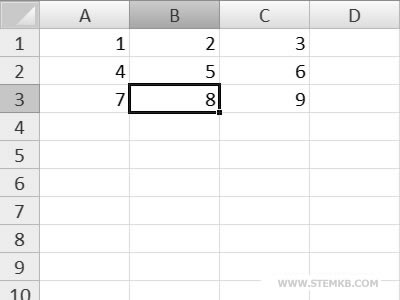
Para extraer el contenido de una celda específica de Excel, emplea el comando xlsread().
Por ejemplo, para acceder al dato en la celda A2 de Sheet1, introduce:
>> xlsread('test.xlsx','Sheet1','A2')
Este comando te proporcionará el valor de la celda A2, que en nuestro ejemplo es el número 4.
Dicho resultado se reflejará en la ventana de comandos como:
ans = 4
Si tu objetivo es leer un conjunto de celdas, simplemente especifica el rango deseado.
Para una gestión óptima de tus datos, te recomendamos almacenarlos en una variable tipo array.
Por ejemplo, para leer desde la celda A1 hasta la C1, utiliza:
>> v=xlsread('test.xlsx','Sheet1','A1:C1')
Este comando captura los datos del rango A1:C1 y los asigna a la variable "v".
Para visualizar su contenido, simplemente teclea:
>> v
v=
1 2 3
Puedes acceder a elementos específicos del array indicando su posición.
Por ejemplo, escribe v(1) para acceder al primer elemento del array.
>> v(1)
ans = 1
Escribe v(2) para acceder al segundo elemento.
>> v(2)
ans = 2
Con estos comandos, Octave te brinda una herramienta poderosa para leer y manipular datos de Excel de manera eficiente.


