
Cómo guardar un archivo en formato Excel con Octave
En esta guía, te mostraré paso a paso cómo guardar un archivo en formato Excel utilizando Octave.
Comencemos con un ejemplo práctico.
Primero, crea una matriz con algunos valores.
>> M = [1 2 3; 4 5 6; 7 8 9]
M =
1 2 3
4 5 6
7 8 9
Luego, dale un nombre al archivo Excel que deseas crear.
>> filename = 'test2.xlsx';
Antes de continuar, asegúrate de que el módulo io esté cargado en la memoria.
Si aún no lo has cargado, puedes hacerlo escribiendo:
pkg load io
Si aún no has instalado el módulo io, introduce el siguiente comando en la consola de Octave: pkg install -forge io
Ahora, para guardar la matriz M en el archivo 'test2.xlsx' en formato Excel, utiliza la función xlswrite().
Dentro de los paréntesis, especifica la variable que contiene el nombre del archivo y la matriz que deseas guardar.
>> xlswrite(filename,M)
Octave guardará la matriz en el archivo indicado.
Si abres el archivo test2.xlsx con Excel, verás los datos de la matriz en las celdas de la hoja de cálculo.
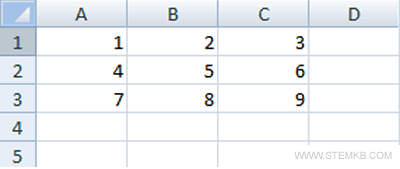
¡Has guardado con éxito el archivo en formato Excel!
Nota. Para leer un archivo en formato Excel en Octave, utiliza el comando xlsread().


