
Cómo escribir un script en Octave
En esta lección, te explicaré cómo crear un script en Octave.
¿Qué es un script? Es un archivo en el que puedes guardar un programa, un procedimiento o una secuencia de comandos. De esta manera, puedes ejecutar la secuencia de comandos sin tener que escribirla cada vez. Al usar un script, puedes evitar tareas manuales repetitivas que consumen tiempo y reducir la probabilidad de errores que pueden ocurrir al realizar estas tareas de forma manual.
Cómo crear un nuevo script
Aquí te explico cómo crear un nuevo script.
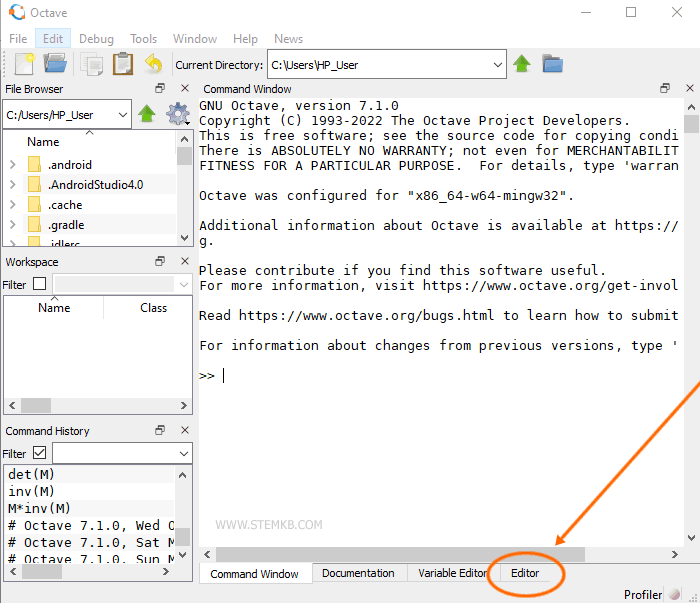
Haz clic en la opción Editor en la parte inferior.
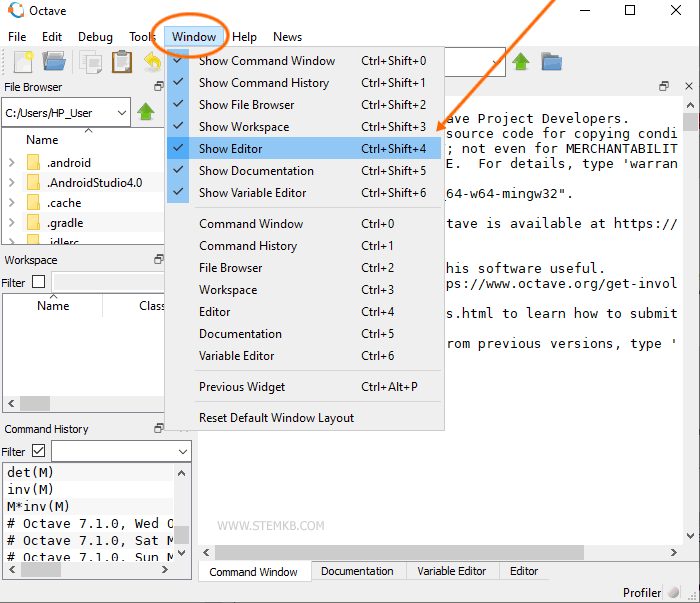
Si el Editor no está visible, selecciona Window en el menú superior y luego elige Show Editor.
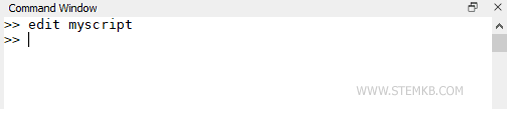
Nota. Alternativamente, para abrir el editor también puedes crear un script escribiendo el comando edit nombre_de_script en la línea de comandos.
Ahora, escribe un programa o una secuencia de comandos.
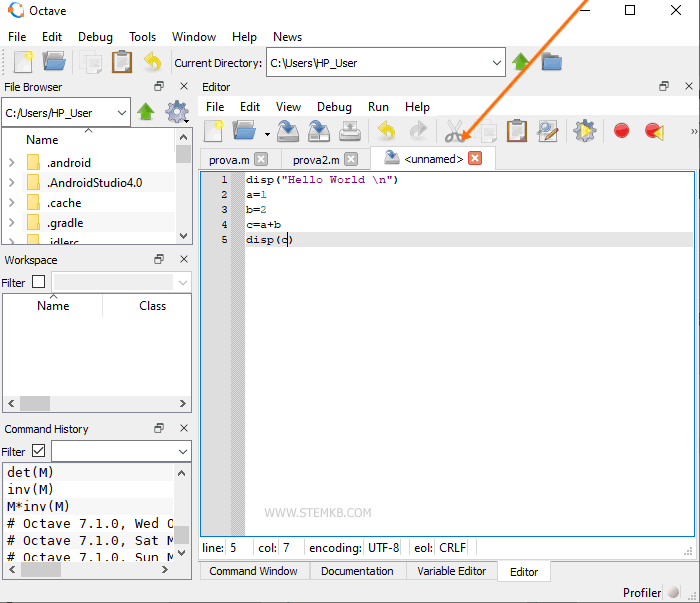
Después de escribir el script, puedes ejecutarlo y guardarlo en tu computadora.
Un consejo. Al escribir un script, agrega un punto y coma después de cada comando. Por ejemplo, escribe c=a+b; en lugar de c=a+b. De esta manera, Octave ejecuta el comando sin mostrar información en el símbolo de comando. Esto hace que el script se ejecute más rápido y use menos memoria.
Cómo guardar el script
Para guardar el archivo, haz clic en la opción File en la parte superior del editor.
Luego haz clic en Save File o presiona Ctrl+S.
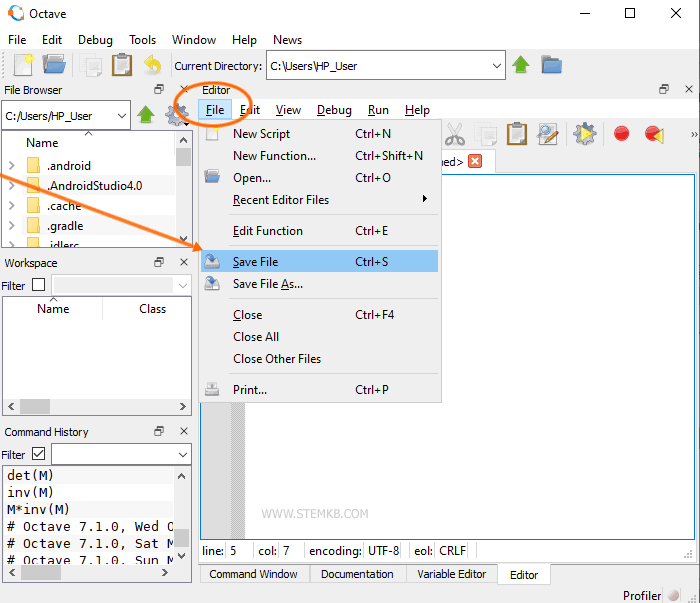
Ingresa el nombre de archivo deseado, como "myscript", y presiona la tecla enter.
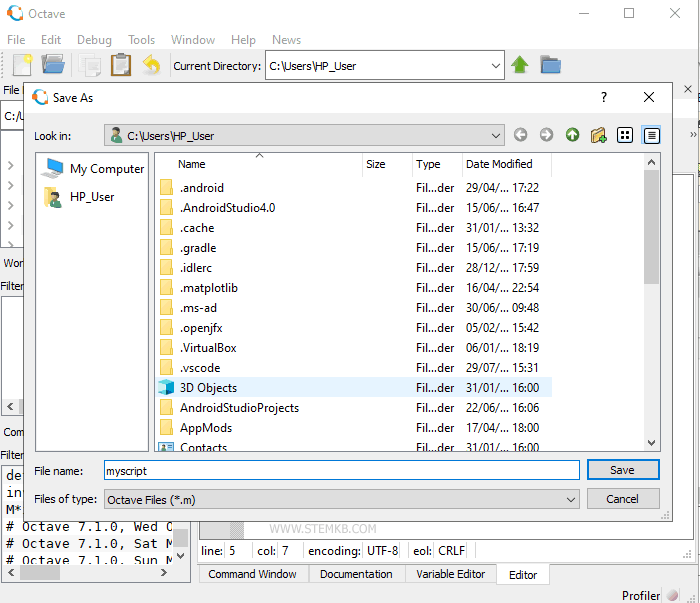
Nota. Para guardar el archivo del script, también puedes presionar el atajo de teclado CTRL+S. Es un acceso directo y produce el mismo resultado.
El archivo del script se guardará con la extensión .m en una carpeta local en tu PC.
En este caso, el archivo se llama "myscript.m"
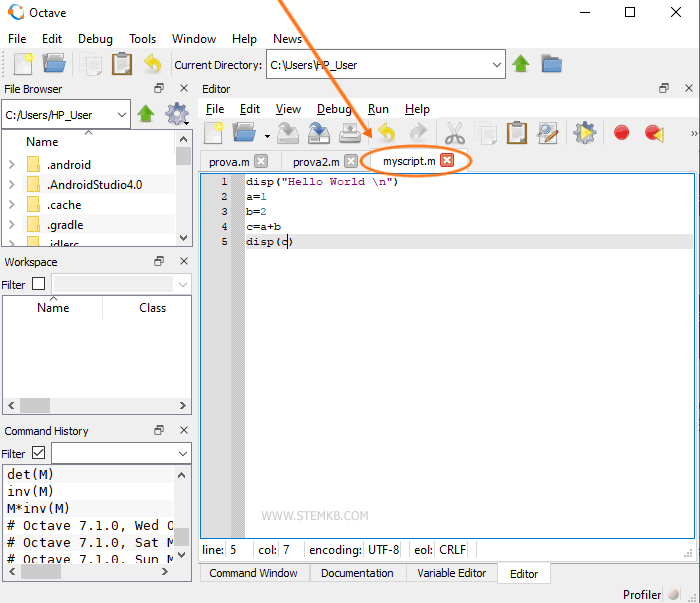
Cómo ejecutar el script
Para ejecutar el script, simplemente haz clic en el botón Run ubicado en el editor.
Luego, selecciona "Save File and Run/Continue".
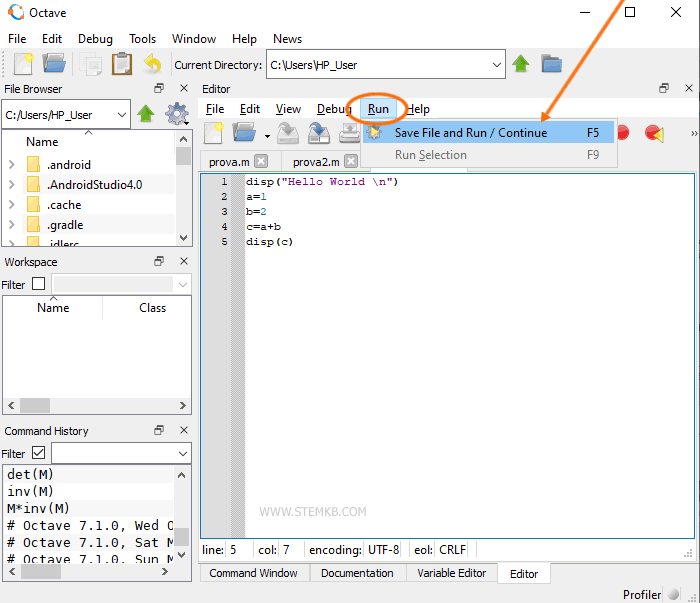
Nota. También puedes presionar la tecla F5 en el teclado o hacer clic en el icono Ejecutar. Para ejecutar un script también puedes escribir el nombre del script en la ventana de comandos y presionar la tecla enter.
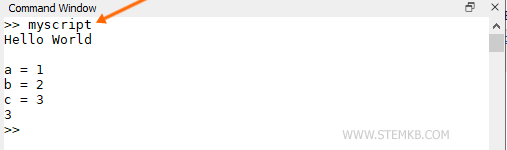
El resultado de la salida se mostrará en la ventana de comandos.
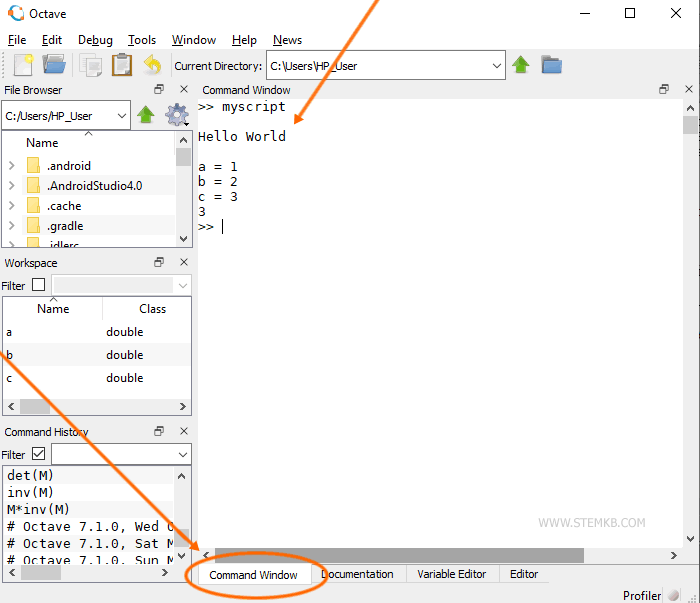
Puedes ejecutar un script simplemente escribiendo su nombre en la ventana de comandos.
>> myscript
Octave ejecutará el script y mostrará la salida en la ventana de comandos.
Cómo cargar un script
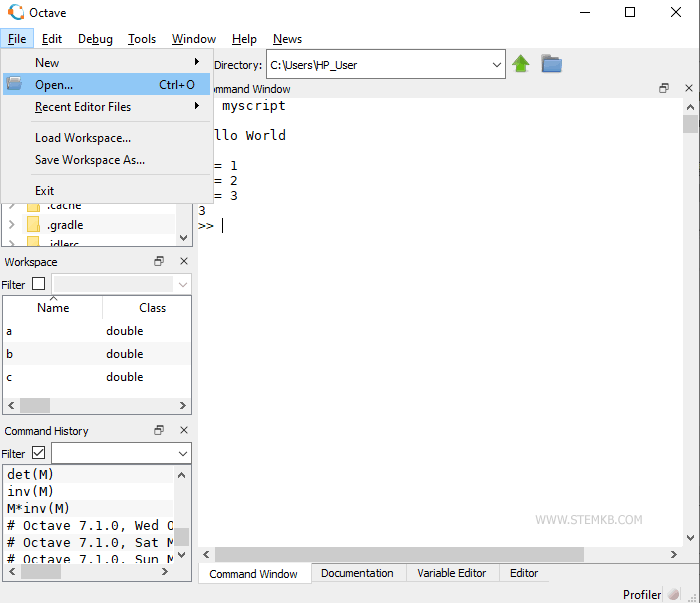
Para cargar un script en la memoria, haz clic en la opción File en el menú superior y luego selecciona Open o presiona Ctrl+O.
Selecciona el archivo del script que deseas abrir.
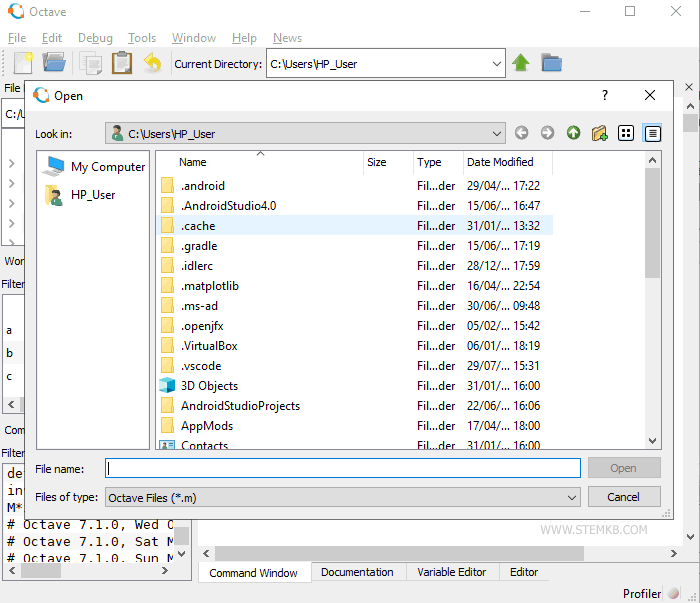
El código del script se mostrará en el editor de Octave.
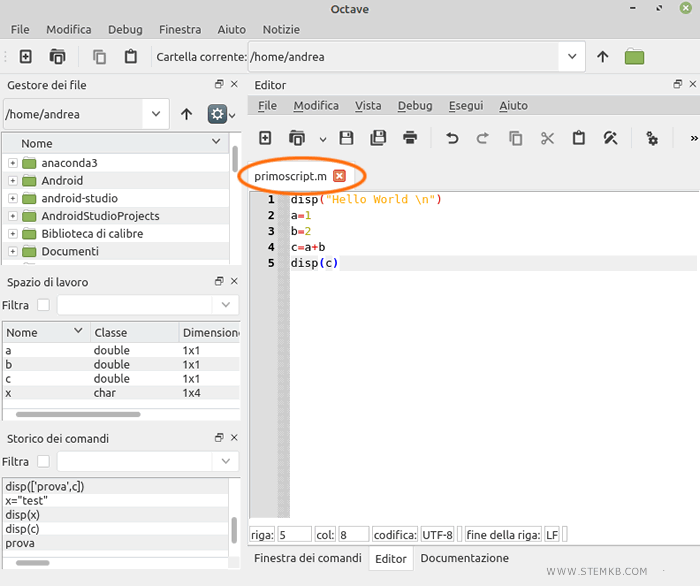
Una vez que hayas abierto el script en el editor, podrás ejecutar o modificar el código.
Si encontraste útil y disfrutable esta lección sobre Octave de Nigiara, por favor continúa siguiéndonos.


