
Crear un segmento de línea en GeoGebra
Esta guía brinda un panorama detallado sobre la construcción de segmentos de línea en GeoGebra.
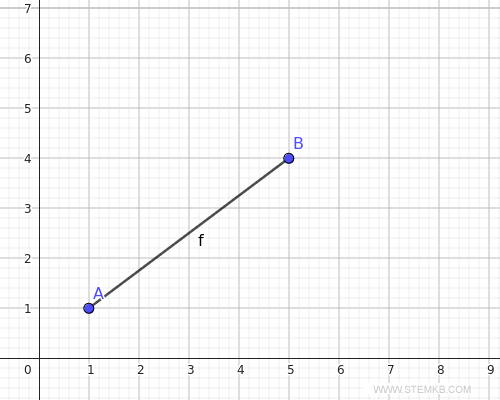
Primero, definamos: ¿qué es un segmento de línea? Es una parte de una línea recta que queda delimitada por dos puntos, los cuales se denominan extremos. Un segmento de línea no posee grosor y se proyecta de forma unidireccional. La longitud del segmento equivale a la distancia entre sus extremos. Para ilustrarlo mejor, tomemos el segmento AB en un plano, siendo A y B sus extremos.
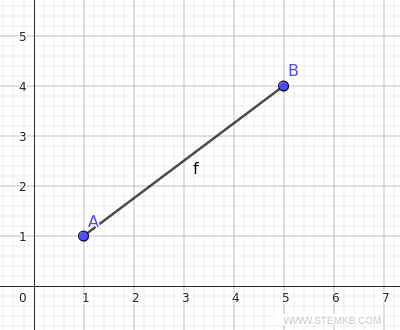
Creación de un segmento en GeoGebra
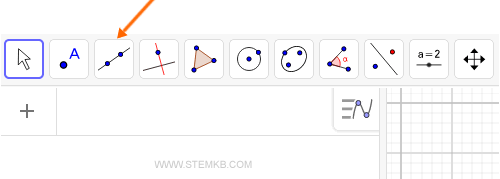
Accede a la Herramienta de Segmento.
Esta herramienta se encuentra disponible tanto en la barra de herramientas superior como en el lateral, según la versión o configuración de visualización que prefieras.
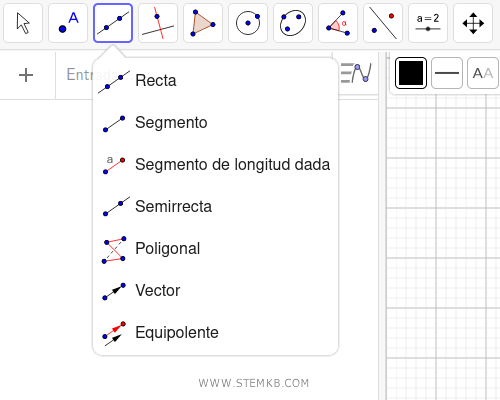
Desde el menú, selecciona la opción marcada como "Segmento".
Identifica el primer extremo: Con la herramienta "Segmento" activada, haz clic en cualquier parte de la vista gráfica.
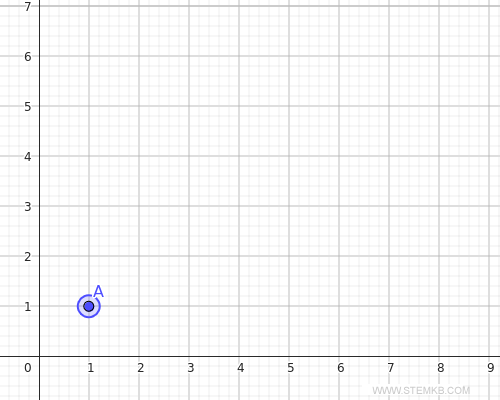
Al realizar esta acción, establecerás el primer extremo de tu segmento. GeoGebra asignará automáticamente una etiqueta a este punto. En nuestro ejemplo, se etiqueta como punto A.
Fija el segundo extremo: Presiona y arrastra el ratón hasta la ubicación deseada para el segundo extremo y suelta el botón.
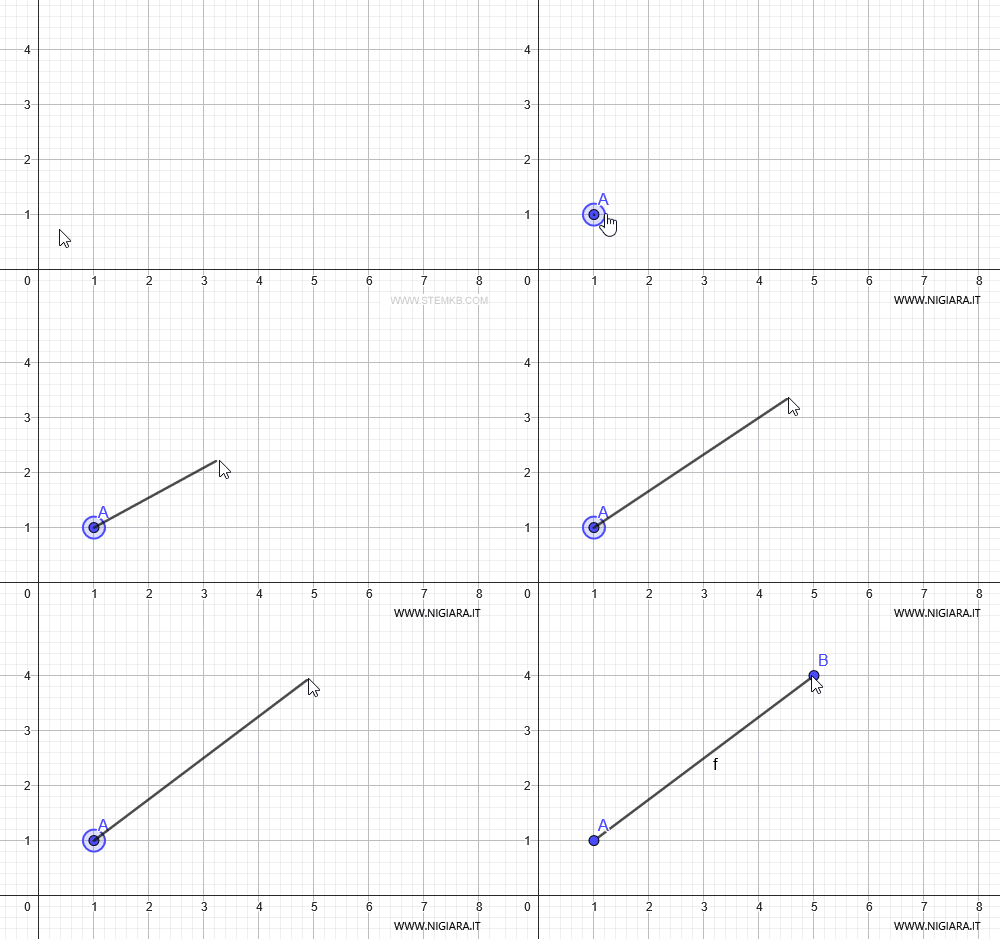
Con estos pasos, habrás logrado trazar un segmento en el lienzo gráfico con éxito.
Ajuste de tu segmento
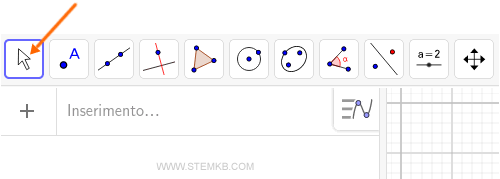
Activa la Herramienta de Puntero.
Esta herramienta está disponible de forma inmediata en el menú superior.
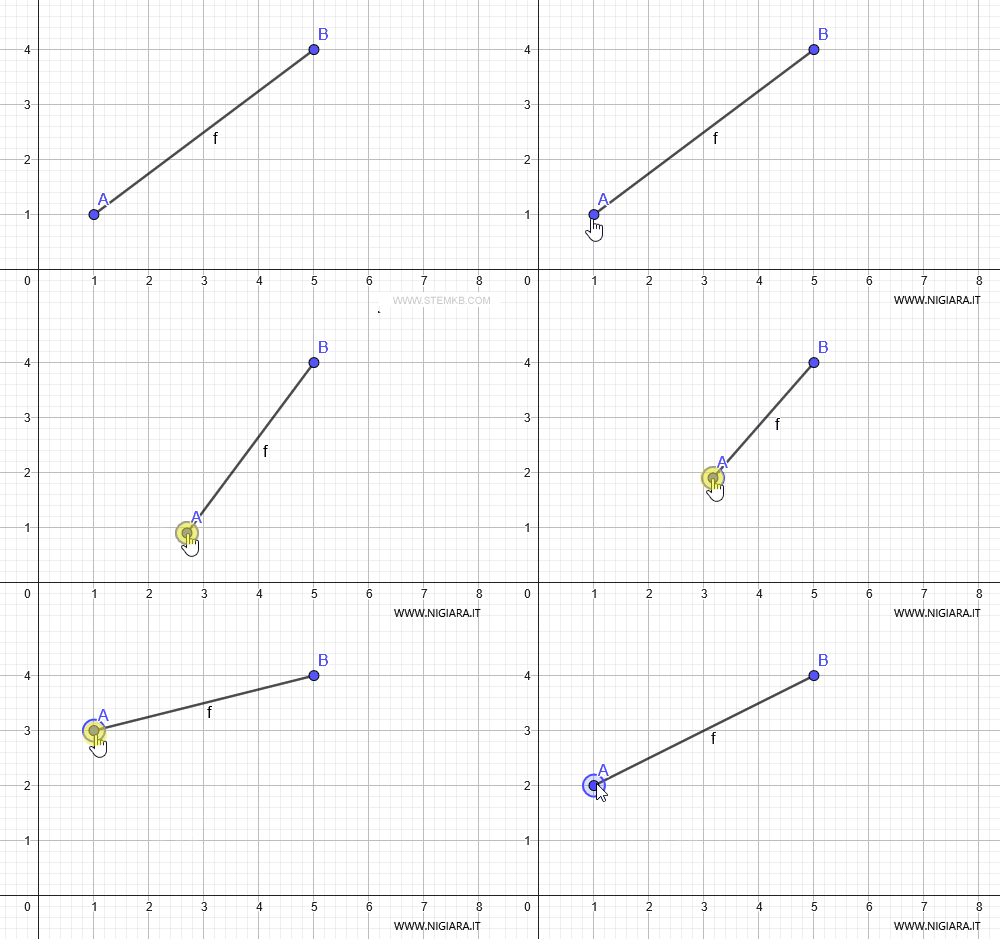
Mover el extremo: Basta con hacer clic en cualquiera de los extremos del segmento, arrastrarlo hasta la posición deseada y soltar.
Por ejemplo, para trasladar el extremo A, simplemente haz clic y arrástralo a la nueva ubicación deseada.
Personalización de tu segmento
Para modificar la apariencia de tu segmento, como su color o grosor, haz clic derecho directamente sobre el segmento.
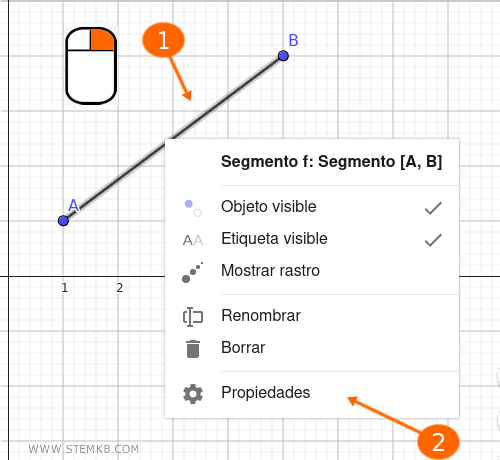
En el menú que aparece, selecciona "Propiedades" o la opción equivalente.
Este menú proporciona diversas herramientas para ajustar la estética del segmento.
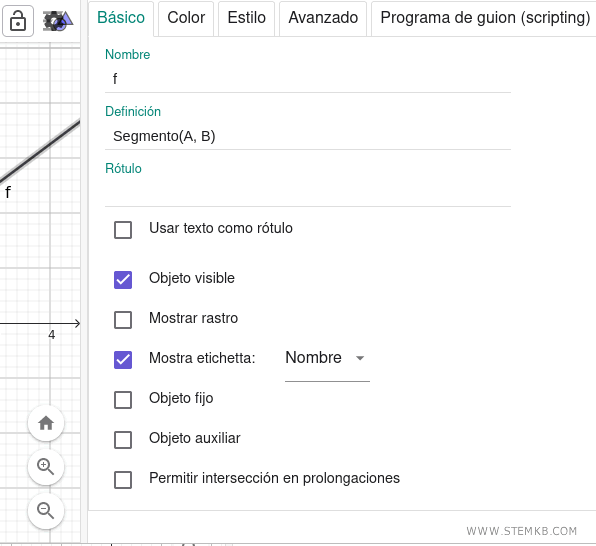
Un consejo útil: tras utilizar la herramienta "Segmento", es recomendable desactivarla, especialmente si planeas cambiar a otra herramienta o modo de trabajo. Esto se logra seleccionando otra herramienta o haciendo clic en un espacio vacío dentro del área de trabajo.
Para finalizar, esta guía te ha proporcionado los conocimientos necesarios para dibujar y ajustar segmentos en GeoGebra de manera competente.


 Cómo trazar el gráfico de una función
 Cómo trazar vectores
 Secuencia numérica