
Creación de Gráficos 2D en MATLAB
Permítanme guiarlos en la creación de un gráfico 2D en Matlab.
Para iniciar, es esencial tener claro qué es un arreglo y cómo se genera uno. Si no están familiarizados con esto, les sugiero revisar primero la lección sobre arreglos en Matlab.
Ahora, vamos a formar un arreglo x con una secuencia de números del 1 al 6.
Simplemente tecleen X = [1 2 3 4 5 6] en la línea de comandos y presionen enter.
>> X = [ 1 2 3 4 5 6 ]
x =
1 2 3 4 5 6
Estos valores corresponden a las proyecciones de los puntos del gráfico en el eje x, o sea, el eje horizontal del plano cartesiano.
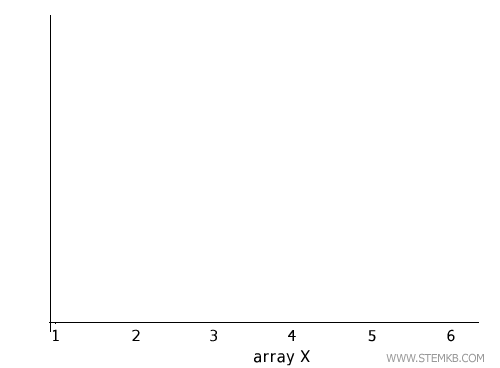
Procedamos a crear otro arreglo, Y, que representará las proyecciones de los puntos en el eje y, el eje vertical del plano cartesiano.
Simplemente escriban Y=X.^2 en la línea de comandos y den enter.
>> Y=X.^2
Y =
1 4 9 16 25 36
Aquí, Matlab toma los valores del arreglo X, calcula el cuadrado de cada uno y los almacena en el arreglo Y.
$$ 1^1 = 1 \\ 2^2 = 4 \\ 3^2 = 9 \\ 4^2 = 16 \\ 5^2 = 25 $$
Con estos dos arreglos, X e Y, ya tenemos las coordenadas (x, y) de los puntos en nuestro gráfico.
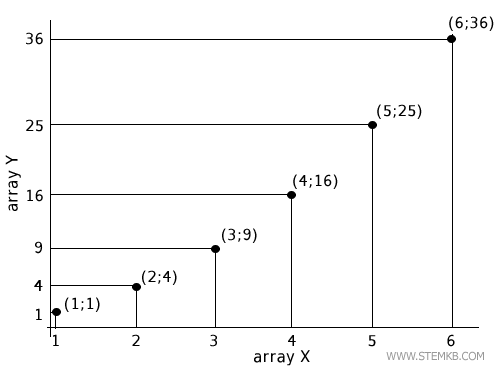
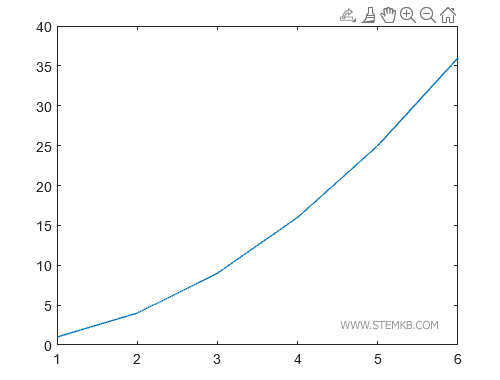
Para trazar el gráfico con una línea discontinua, solo deben escribir plot(X,Y).
>> plot(X,Y)
Esta función trabaja con dos parámetros fundamentales.
- El primer parámetro es el arreglo X, que contiene los valores de las coordenadas en el eje x.
- El segundo es el arreglo Y, con los valores de las coordenadas en el eje y.
MATLAB, entonces, nos presenta un gráfico bidimensional en la pantalla.
Veamos ahora otro ejemplo interesante.
Cuando manejamos un gran número de valores, lo más práctico es utilizar la función linspace().
Por ejemplo, al teclear X=linspace(1,100), creamos un arreglo X con números enteros del 1 al 100.
>> X = linspace(1,100);
De esta forma, evitamos tener que introducir manualmente cada valor del eje X.
Continuemos creando el vector Y para los valores del eje y, tecleando Y=sqrt(X).
>> Y=sqrt(X);
En este punto, los arreglos X e Y constan de 100 elementos cada uno.
Nota: Al calcular arreglos con numerosos elementos, no olviden añadir un punto y coma al final del comando. Esto previene la impresión de los resultados en la consola y agiliza el cálculo.
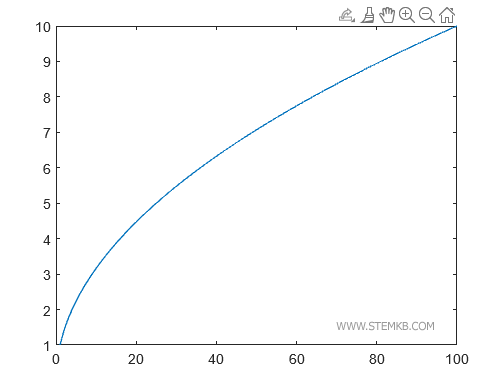
Ahora, para visualizar el gráfico, escriban plot(X,Y).
>> plot(X,Y)
Y así, MATLAB muestra el gráfico de la raíz cuadrada de los números del 1 al 100.
Si desean cambiar el color del gráfico, utilicen el atributo Color.
Por ejemplo, al escribir plot(X,Y,'Color','rojo'), el gráfico se dibujará en rojo.
>> X = linspace(1,100);
>> Y=sqrt(X);
>> plot(X,Y, 'Color' , 'rojo')
MATLAB entonces dibuja el gráfico en el color especificado, en este caso, rojo.
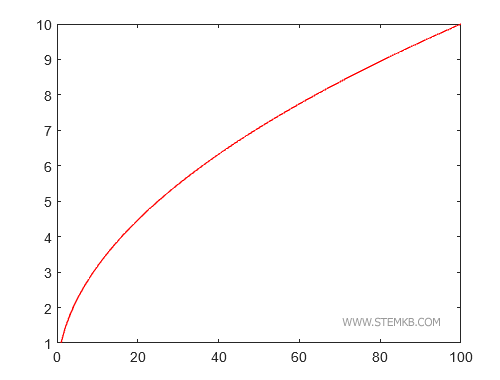
Otros colores disponibles son verde, azul, cian, magenta, amarillo, negro, blanco, entre otros.
Ahora, exploremos cómo modificar el grosor de la línea en un gráfico con Matlab.
Esto se logra mediante el atributo Linewidth, seguido de un valor numérico.
Por ejemplo, para trazar un gráfico con una línea de 3 píxeles de grosor, empleen el comando plot(X,Y,'Color','rojo','Linewidth',3).
>> X = linspace(1,100);
>> Y=sqrt(X);
>> plot(X,Y, 'Color' , 'rojo', 'Linewidth', 3)
Matlab ejecuta el trazado del gráfico con el grosor especificado, en este ejemplo, de 3 píxeles.
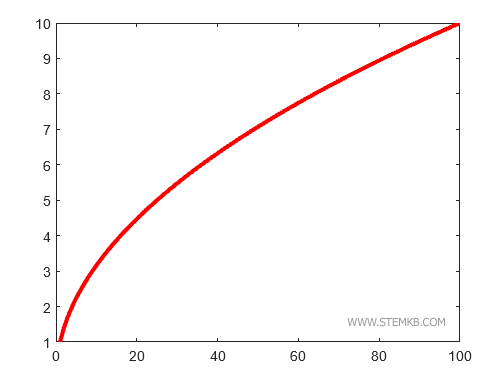
Por defecto, sin el uso del atributo Linewidth, Matlab traza líneas de 1 píxel de grosor.
¿Y qué tal si usamos marcadores en vez de líneas?
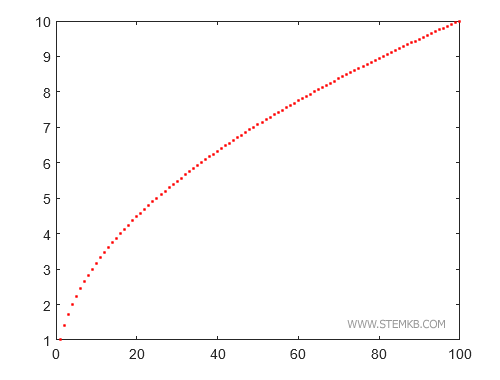
Para emplear marcadores en lugar de una línea continua, pueden especificar el símbolo del marcador a usar, como '+' o '.', con el comando plot(X,Y,'+', 'Color', 'rojo') o plot(X,Y,'.', 'Color', 'rojo'), respectivamente.
>> plot(X,Y, '+', 'Color' , 'rojo')
Matlab, entonces, representa el gráfico marcando cada coordenada (x, y) con el símbolo elegido.
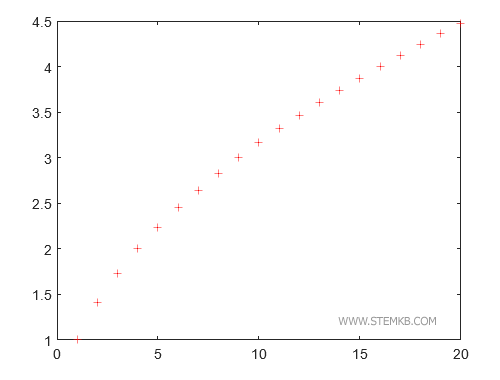
Existen también otros símbolos como 'x', 'o', '-', entre otros.
El efecto gráfico obtenido al usar el punto como marcador es particularmente útil.
Otro marcador muy útil es el guión doble '- -'
>> plot(X,Y, '--', 'Color' , 'red')
En este caso, Matlab dibuja la línea del gráfico de forma discontinua.
¿Cómo agregar nombres a los ejes?
Para agregar etiquetas a los ejes x y y del gráfico, puedes utilizar las funciones xlabel y ylabel.
Por ejemplo, escribir xlabel('x') después del comando plot agregará la etiqueta 'x' debajo del eje horizontal, mientras que escribir "ylabel('y')" agregará la etiqueta 'y' a la izquierda del eje vertical.
>> X = linspace(1,100);
>> Y=sqrt(X);
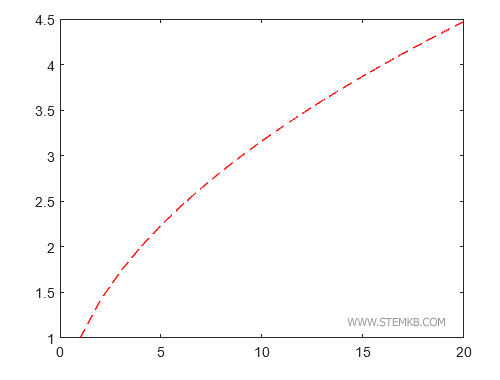
>> plot(X,Y)
>> xlabel('eje x')
Matlab añade la etiqueta debajo del eje horizontal.
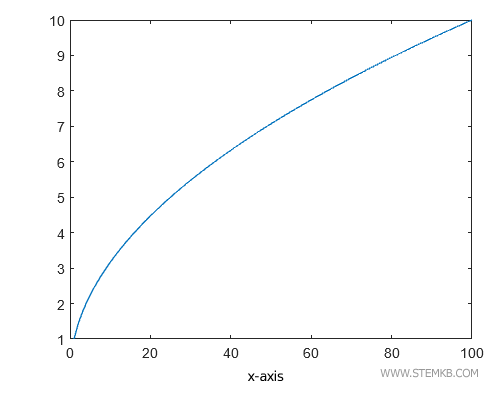
Luego escribe ylabel('y')
>> X = linspace(1,100);
>> Y=sqrt(X);
>> plot(X,Y)
>> xlabel('eje x')
>> ylabel('eje y')
Este comando agrega la etiqueta a la izquierda del eje vertical.
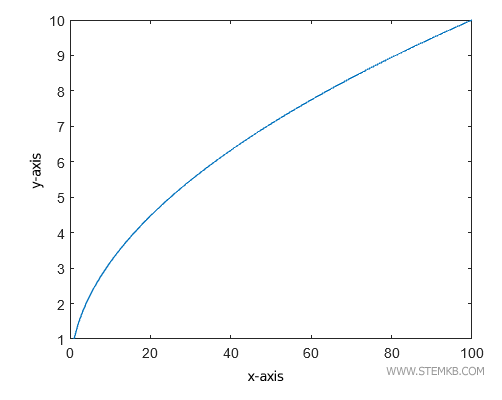
Ahora los nombres de los ejes son visibles en la gráfica.
¿Cómo agregar un título a la gráfica?
De manera similar, para agregar un título al gráfico, puedes usar la función title, como title('Título del Gráfico') después del comando plot.
>> X = linspace(1,100);
>> Y=sqrt(X);
>> plot(X,Y)
>> xlabel('eje x')
>> ylabel('eje y')
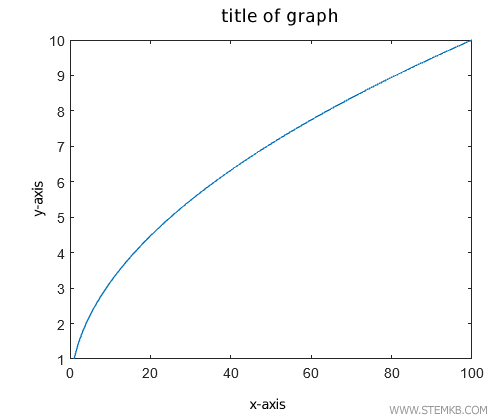
>> title('título del gráfico')
La función title() muestra el título de la gráfica sobre el diagrama cartesiano.
¿Cómo mostrar la rejilla?
Si quieres mostrar una rejilla en el gráfico, puedes usar el comando grid on.
>> X = linspace(1,100);
>> Y=sqrt(X);
>> plot(X,Y)
>> xlabel('eje x')
>> ylabel('eje y')
>> grid on
El comando grid on añade las líneas verticales y horizontales al diagrama cartesiano.
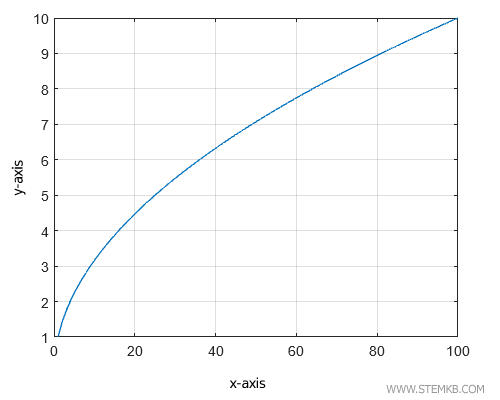
Por el contrario, para desactivar la rejilla, puedes usar grid off.
¿Cómo mostrar una leyenda?
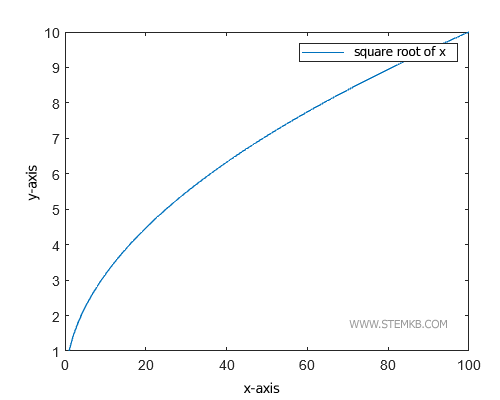
Para agregar una leyenda al gráfico, puedes usar la función legend, como legend('Raíz Cuadrada de X') para agregar una etiqueta al lado del gráfico.
>> X = linspace(1,100);
>> Y=sqrt(X);
>> plot(X,Y)
>> xlabel('eje x')
>> ylabel('eje y')
>> legend('raíz cuadrada de x');
Matlab muestra la leyenda al lado de la gráfica.
¿Cómo colorear el área debajo de la gráfica?
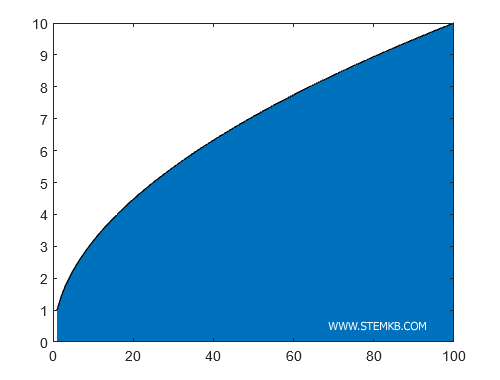
Finalmente, si deseas colorear el área debajo del gráfico, puedes usar la función area(X,Y) en lugar del comando "plot(X,Y)".
>> X = linspace(1,100);
>> Y=sqrt(X);
>> area(X,Y)
Esta función colorea el área bajo el gráfico.
Así es como puedes modificar el grosor de una línea, usar marcadores, agregar etiquetas, títulos, rejillas, leyendas y colorear el área bajo el gráfico utilizando Matlab.
En las próximas lecciones, profundizaremos en cómo personalizar gráficos, crear histogramas, gráficos 3D y más.


