
Creación de gráficos circulares en Matlab
Te voy a mostrar cómo crear gráficos circulares en Matlab de una manera divertida y sencilla. Verás que es más fácil de lo que parece.
Primero, ¿qué es un gráfico circular? Imagina un pastel dividido en porciones para ilustrar diferentes categorías. Cada porción refleja un porcentaje del total, una forma efectiva y común de presentar datos, especialmente en estadísticas y marketing.
Acompáñame en este ejemplo práctico.
Comienza creando un arreglo con tres valores:
>> x = [ 5 , 10 , 15 ];
Lo que nos da un total de 30 (5+10+15).
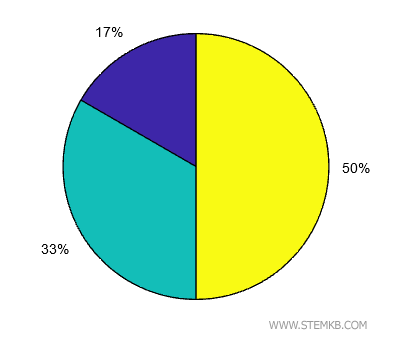
Ahora, generemos el gráfico circular escribiendo simplemente pie(x)
>> pie(x)
¡Listo! Matlab crea automáticamente un gráfico circular donde cada segmento representa su porcentaje del total.
En este gráfico, el valor 15 es la mitad del total, ya que representa el 50% de 30.
Los valores de 10 y 5, por su parte, se muestran en segmentos más pequeños, siendo el 33% y 17% del total, respectivamente.
En ocasiones, podrías querer resaltar una porción, separándola del resto.
Para ello, crea un nuevo arreglo b[1,0,0], que indicará cuál segmento resaltar:
>> b = [ 1 , 0 , 0 ];
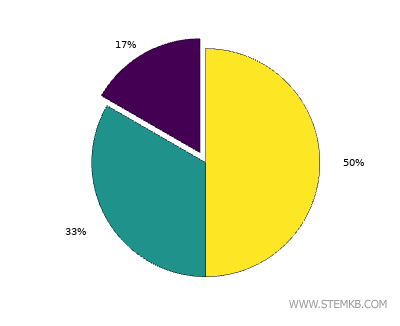
Este arreglo, del mismo tamaño que x, aislará la primera porción del resto.
Escribe ahora pie(x,b) para obtener tu gráfico circular con un segmento destacado.
>> pie(x,b)
¡Voilà! El primer segmento sobresale claramente.
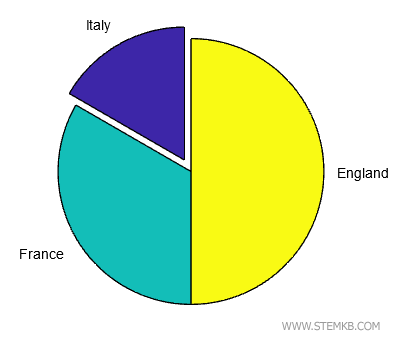
Para etiquetar los segmentos en vez de mostrar solo los porcentajes, crea un arreglo de celdas con los nombres de las etiquetas.
>> etiquetas={"Italia","Francia","Inglaterra"};
Finalmente, al escribir pie(x,b,etiquetas), generarás un gráfico circular etiquetado.
>> pie(x,b,etiquetas)
Así obtienes un gráfico circular con segmentos claramente identificados.
Estos son los pasos para crear y personalizar gráficos circulares en Matlab de forma profesional y clara.


