
Múltiples gráficos en Matlab
Imagínate que tienes un conjunto de datos y deseas visualizarlos en Matlab. Supón ahora que cuentas con dos funciones distintas y tu objetivo es compararlas o analizarlas conjuntamente. En esta guía te enseñaré a mostrar estas funciones en un mismo espacio gráfico, ya sea superponiéndolas (vista única) o en gráficos separados (vista múltiple).
Existen dos maneras de crear múltiples gráficos en Matlab:
Vista única con múltiples gráficos
Empecemos con un ejemplo práctico.
Crea un arreglo con diez enteros consecutivos del 1 al 10.
Introduce el comando x = linspace(1,10,10)
>> x = linspace(1,10,10)
x = 1 2 3 4 5 6 7 8 9 10
Ahora, genera dos arreglos, y1 y y2, con valores derivados de dos funciones distintas.
$$ y1=f(x) =x^2 $$ $$ y2=g(x) =x^3 $$
La función y1 calcula el cuadrado de los valores de x.
Para crear el arreglo de esta función, escribe y1=x.^2.
>> y1=x.^2;
Por otro lado, la función y2 obtiene el cubo de los valores de x.
Para formar el arreglo correspondiente, escribe y2=x.^3.
>> y2=x.^3
Los arreglos y1 y y2, que forman los codominios, contienen diez números cada uno, correspondientes a las imágenes del arreglo x, nuestro dominio.
Estos son los contenidos de los arreglos x, y1 y y2:
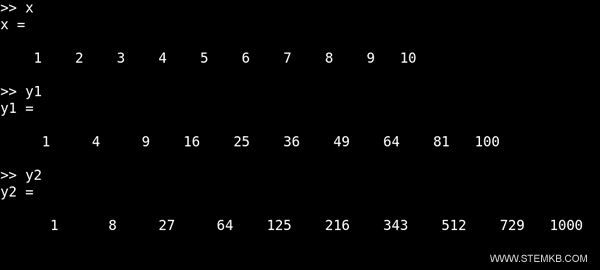
Podemos representar estas funciones en un mismo diagrama cartesiano utilizando el siguiente comando:
plot(x,y1,x,y2)
En este caso, se requieren cuatro parámetros en la función plot:
- x,y1 para graficar la función y1.
- x,y2 para graficar la función y2.
Matlab genera un gráfico múltiple con dos líneas superpuestas en el mismo diagrama cartesiano, representando cada función.
Una de las líneas ilustra el gráfico del cuadrado de x, mientras que la otra muestra el del cubo de x.

Nota: De igual manera, es posible graficar tres o más funciones en el mismo gráfico. En este escenario, necesitarías introducir seis parámetros para tres gráficos, ocho para cuatro, y así sucesivamente. Matlab asigna automáticamente diferentes colores a cada función, pero tienes la opción de personalizar los colores, el grosor de las líneas y los símbolos para darle tu propio toque.
Matlab colorea cada línea del gráfico con un tono diferente, seleccionado automáticamente.
Si lo prefieres, puedes modificar los colores de las líneas.
Para cambiar los colores de los gráficos, utiliza estos códigos de color en la opción de color de la instrucción plot():
- rojo
- verde
- azul
- cian
- magenta
- amarillo
- negro
- blanco
- ninguno
Por ejemplo, para configurar una línea en rojo (código 1) y la otra en negro (código 0), ejecuta el siguiente código:
>> clf
>> hold on
>> plot(x,y1,'Color', 'red')
>> plot(x,y2,'Color', 'black')
>> hold off
El comando clf limpia la pantalla, mientras que hold on permite modificar el gráfico sin eliminar el contenido previo.
La propiedad Color te permite elegir y personalizar los colores de los gráficos.

Para ajustar el grosor de las líneas individuales, usa la propiedad Linewidth.
Por ejemplo, para dibujar la línea roja con un grosor mayor, utiliza:
>> clf
>> hold on
>> plot(x,y1,'Color', 'red', 'Linewidth', 3)
>> plot(x,y2,'Color', 'black')
>> hold off
De esta forma, la línea roja aparecerá más gruesa que la negra.

También puedes modificar los símbolos de marcador usados para representar los puntos en cada función.
Se admiten los caracteres x, +, -, y o como marcadores.
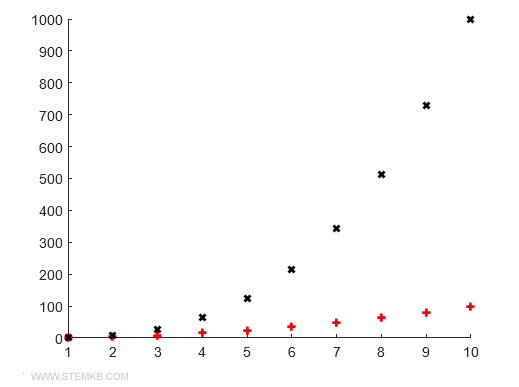
Por ejemplo, para asignar el símbolo + a la primera función y el símbolo x a la segunda, escribe:
>> clf
>> hold on
>> plot(x,y1,'+','Color', 'red', 'Linewidth', 2)
>> plot(x,y2,'x','Color', 'black', 'Linewidth', 2)
>> hold off
Así, Matlab traza el gráfico mostrando los puntos de ambas funciones en el diagrama cartesiano, sin conectarlos con una línea continua.
Cada función utiliza el marcador que has seleccionado.
Añadiendo una Leyenda
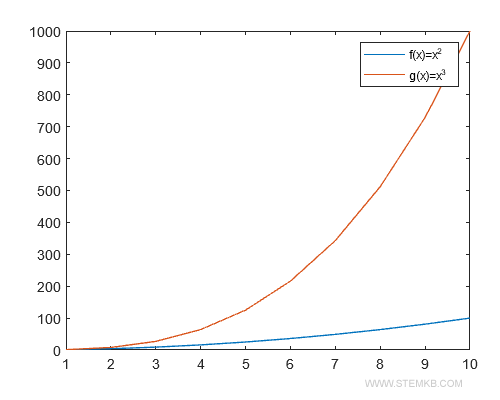
Si deseas mayor claridad, puedes añadir una leyenda a tu gráfico con el comando legend().
Introduce las etiquetas de cada gráfico entre paréntesis y en el mismo orden. Por ejemplo, para hacerlo escribe:
plot(x,y1,x,y2)
legend('f(x)=x^2', 'g(x)=x^3');
Matlab mostrará la leyenda al lado del gráfico, proporcionando una referencia clara para cada línea.
Vista separada de múltiples gráficos
En caso de que prefieras mostrar tus funciones en gráficos separados (vista múltiple), el proceso es igualmente sencillo.
¿Qué es un gráfico múltiple con vista separada? Imagina dividir tu espacio gráfico en secciones menores, cada una albergando un gráfico distinto. Esto te permite visualizar múltiples funciones de manera ordenada y sin superposiciones.

Vamos a ver un ejemplo práctico.
Crea un arreglo x con 100 elementos y dos arreglos de funciones distintas, y1 y y2.
>> x=linspace(1,100,100);
>> y1=x.^2;
>> y2=log(x);
Divide el área gráfica utilizando el comando subplot(filas, columnas, índice).
Las filas y columnas determinan la división del área, y el índice señala la posición del gráfico.
Por ejemplo, para mostrar dos gráficos, configura una fila y dos columnas.
>> subplot(1,2,1)
El comando subplot(1,2,1) te permite dibujar el primer diagrama cartesiano (índice=1) en la primera fila y columna.
Al escribir plot(x,y1), trazarás el gráfico de la función y1.
>> plot(x,y1)
Este gráfico se visualizará en el primer diagrama de la vista múltiple.

Seguidamente, al usar subplot(1,2,2), cambiarás al segundo diagrama cartesiano (fila=1, columna=2, índice=2).
>> subplot(1,2,2)
Este comando muestra un segundo diagrama cartesiano al lado del primero.
Se ubica en la misma fila pero en la columna contigua.
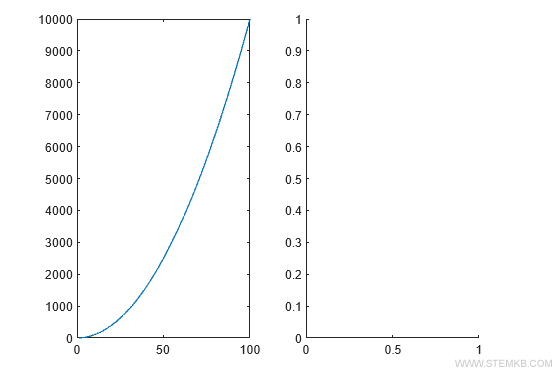
Al escribir plot(x,y2), dibujarás el gráfico de la función y2.
>> plot(x,y2)
Este gráfico aparecerá en el segundo diagrama de la vista múltiple.
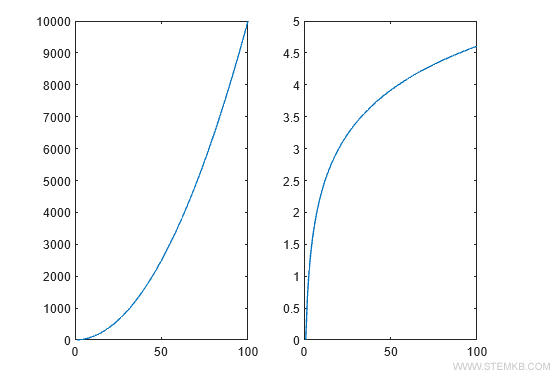
Ambos gráficos se presentan en el mismo espacio gráfico pero en diagramas cartesianos separados, facilitando su comparación y análisis.
Nota: Es posible crear vistas múltiples con más diagramas. Por ejemplo, para dividir el espacio gráfico en dos filas y dos columnas, puedes usar los comandos subplot(2,2,1), subplot(2,2,2), subplot(2,2,3) y subplot(2,2,4).
>> clf
>> subplot(2,2,1)
>> plot(x,y1)
>> subplot(2,2,2)
>> plot(x,y3)
>> subplot(2,2,3)
>> plot(x,y2)
>> subplot(2,2,4)
>> plot(x,y4)
De esta manera, puedes exhibir cuatro gráficos simultáneamente en la misma área gráfica, distribuidos en diferentes diagramas y evitando cualquier superposición.
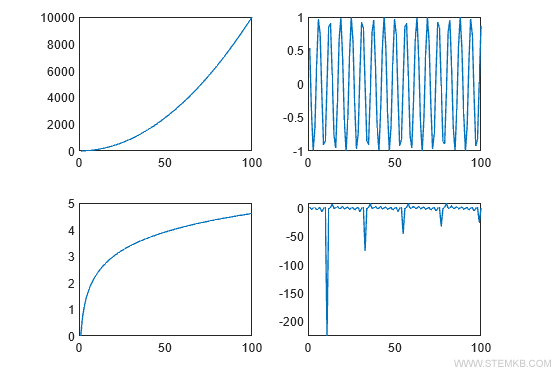
Así que ya lo ves, hemos explorado las posibilidades de los gráficos múltiples con vista única y separada en Matlab, incluyendo la personalización de colores, grosor de líneas y símbolos, así como la adición de leyendas para hacer nuestros gráficos no solo informativos, sino también visualmente atractivos.
Con la práctica en Matlab, descubrirás que es una excelente herramienta para crear y personalizar gráficos, permitiéndote explorar y presentar tus datos de manera efectiva y creativa.


